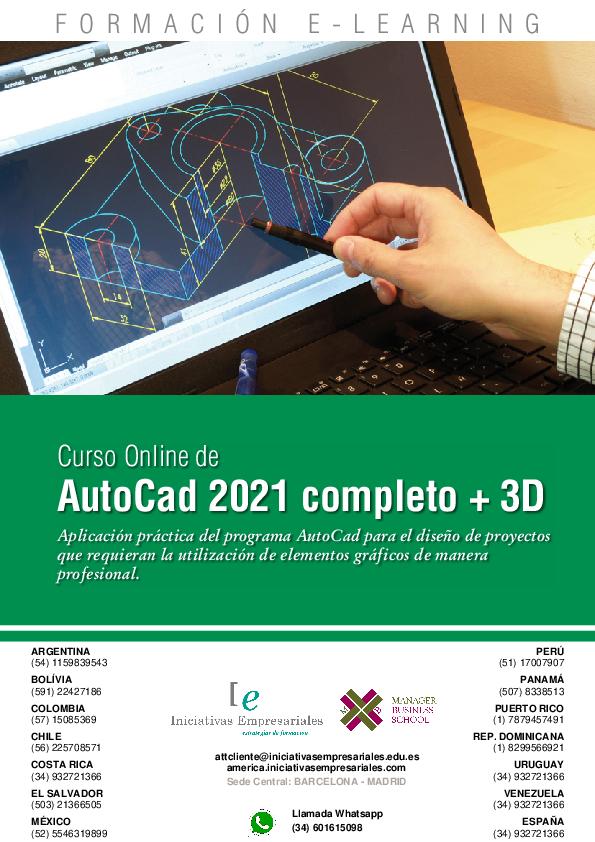
AutoCad 2021 completo + 3D
Aplicación práctica del programa AutoCad para el diseño de proyectos que requieran la utilización de elementos gráficos de manera profesional.
Próximas ediciones del curso
| Inicio del curso | Finalización | |
|---|---|---|
| 23 de Septiembre de 2026 | 28 de Diciembre de 2026 | |
| 21 de Octubre de 2026 | 28 de Enero de 2027 |
Duración: 60 horas
Precio: 230 USD
Equivalente aprox.: 3.959 MXN
Diploma
Metodología 100% E-learning
Aula virtual
Soporte docente personalizado
Flexibilidad de horarios
Pruebas de Autoevaluación
FAQ: Preguntas y respuestas frecuentes
Certificado Responsabilidad Social Corporativa
Curso avalado por Business Manager School – marca registrada de prestigio en formación

34 601 615 098
Formas de pago seguras Ecommerce Europe Trustmark:
Transferencia bancaria
Visa
PayPal
Stripe
Trusted Shops: Valoración global de Iniciativas Empresariales
Al finalizar este curso podrás:
- Manejar las coordenadas y los sistemas de referencia.
- Empezar a dibujar con elementos simples y saber editarlos.
- Incorporar texto y edición del mismo.
- Dibujar utilizando objetos definidos como ayuda.
- Adaptar los sistemas de coordenadas al dibujo.
- Diseñarás y crear nuevos objetos a partir de otros existentes.
- Conocerás la unión directa de objetos en esquina.
- Aprenderás a aplicar sombras al dibujo.
- Aprenderás a configurar las capas de dibujo.
- Aprenderás el manejo y creación de bloques de dibujo.
- Saber crear planos y darle propiedades.
- Configurar los elementos necesarios para una correcta impresión.
- Dotar al alumno de los conocimientos necesarios para que pueda crear y modificar modelos 3D de calidad mediante la utilización de las herramientas de modelado de objetos 3D que nos ofrece la aplicación.
- Aprenderás a componer escenas fotorrealísticas mediante la aplicación de iluminación a la escena y materiales a los objetos que la componen.
Temario del curso
Contenido detallado en el material del curso.
- Interfaz de AutoCAD.
- El espacio de trabajo.
- La ventana de comandos.
- Activación de comandos.
- Captura dinámica de parámetros.
- La cinta de herramientas.
- Paletas.
- La barra de estado.
- El menú contextual.
- Personalización de la interfaz.
- Unidades de medida y unidades de dibujo.
- Coordenadas cartesianas absolutas.
- Coordenadas polares absolutas.
- Coordenadas cartesianas relativas.
- Coordenadas polares relativas.
- Definición directa de distancias.
- El indicador de coordenadas.
- Orto, rejilla, malla de resolución y forzar cursor.
- Inicio con valores por defecto.
- Inicio con un asistente.
- Configuración de parámetros.
- Líneas.
- Rectángulos.
- Círculos.
- Arcos.
- Elipses.
- Polígonos.
- Polilíneas.
- Splines.
- Color de los objetos.
- Tipos de líneas.
- Grosor de línea.
- Texto en una línea.
- Edición de los objetos de texto.
- Estilos de texto.
- Texto en líneas múltiples.
- Tablas.
- Botones de la barra de herramientas.
- Referencia a objetos automática.
- Rastreo de referencia a objetos.
- Rastreo polar.
- La barra de herramientas y el comando Zoom.
- Zoom en tiempo real y encuadre.
- Ventana de Zoom y Dinámico.
- Escala y Centro.
- Zoom ampliar y reducir.
- Extensión y Todo.
- Ampliar objeto.
- Previo.
- Administración de vistas.
- El icono SCP.
- El comando SCP.
- SCP Universal.
- Guardar y recuperar SCP.
- SCP 3 puntos.
- SCP Objeto.
- Girar el dibujo.
- Uso de filtros de selección.
- Selección por ventana y captura.
- Otros métodos de selección con comando activo.
- Ordenar objetos.
- Copiar.
- Desplazar.
- Borrar.
- Cortar y pegar.
- Escalar.
- Alargar.
- Recortar.
- Girar.
- Longitud.
- Alinear.
- Juntar.
- Deshacer y rehacer cambios.
Contenido detallado en el material del curso.
- Desfase.
- Simetría.
- Matriz rectangular.
- Matriz polar.
- Empalme.
- Chaflán.
- Partir.
- Descomponer.
- Pinzamientos.
- Comando sombreado.
- Patrones de sombreado.
- Área de sombreado.
- Heredar propiedades.
- Sombreado asociativo.
- Opciones adicionales.
- Ventana de propiedades.
- Capas.
- Creación de capas.
- Trazar y definir capa actual.
- Capas y objetos.
- Botones del grupo de capas.
- Bloquear una capa.
- Desactivar e inutilizar capas.
- Filtros de capas.
- Crear filtros de capas.
- Herramientas de capa.
- Creación de bloques.
- Insertar bloques.
- Guardar un bloque.
- Edición de bloques in-situ.
- Inserción de referencias.
- Edición de referencias externas.
- Administración de referencias externas.
- Uso de Design Center.
- Ayudas al dibujo. Limpiar.
- Coordenadas de un punto.
- Distancia entre dos puntos.
- Área.
- List.
- Tipos de cotas.
- Cotas lineales.
- Cotas de línea base.
- Cotas rápidas.
- Cotas continuas.
- Cotas alineadas.
- Cotas angulares.
- Cotas de radio y diámetro.
- Cota de longitud de arco.
- Directrices.
- Edición de cotas.
- Estilos de cotas.
- Espacio modelo y espacio papel.
- Configuración de los elementos de presentación.
- Ventanas gráficas en el espacio papel.
- Trabajar con ventanas gráficas.
- Configuración de trazadores.
- Estilos de trazado.
- Configuración de páginas.
- Impresión.
- Impresión en PDF.
Contenido detallado en el material del curso.
- Elevación y altura.
- Punto de vista.
- Caras tridimensionales.
- Mallas poligonales.
- Superficie reglada.
- Comando suplados.
- Desplazamiento de mallas.
- Superficies de revolución.
- Sombrear objetos 3D.
- Superficies predefinidas.
- Comando suptab.
- El comando SCP.
- Visualización de los ejes.
- SCP predefinido.
- Gestión del SCP.
- Comando planta.
- Zoom en tiempo real.
- Obtener encuadres.
- Vista aérea.
- Rotación y trípode.
- Vistas predefinidas.
- Manejo de la cámara.
- Tipos de proyecciones.
- Dividir en ventanas.
- Planta, perfil y alzado.
- Trabajando con ventanas.
- Espacio modelo y papel.
- Ventanas flotantes.
- El comando VMULT.
- Configurar la presentación.
- El asistente de presentaciones.
- Organizar las ventanas.
- Ocultar objetos.
- Imprimir a escala.
- Dispositivo de impresión.
- Modelado de sólidos.
- Modelización avanzada.
- Creación de sólidos.
- Operaciones con sólidos.
- Chaflanes.
- Diferencia de sólidos.
- Ocultación y sombreado.
- Otros sólidos básicos.
- Sólidos por extrusión.
- Revolución de un perfil.
- Girar objetos en 3D.
- Matrices tridimensionales.
- Empalmes en 3D.
- Cambio de propiedades.
- Propiedades físicas.
- Seccionar sólidos.
- Aplicar cortes.
- Simetría en sólidos.
- Posición de objetos en 3D.
- Interferencias.
- Extrusión de caras.
- Copia y desplazamiento.
- Desfase, giro e inclinación.
- Colorear y estampar.
- Comando render.
- Preferencias de modelizado.
- Destino del modelizado.
- La ventana render.
- Iluminación de la escena.
- Luz distante.
- Sombras en el modelizado.
- Aplicar materiales.
- Crear materiales.
- Utilización de escenas.
- Estadísticas.
- Proyectar en sólidos.
- Guardar imágenes.
- Ver imágenes.
- Incluir fondos.
- Efecto de niebla.
- Objetos paisajísticos.
- Edición de paisajes.
Autor / Tutor del curso
El contenido y las herramientas pedagógicas del curso
AutoCad 2021 completo + 3D , han sido elaboradas por un equipo de especialistas dirigidos por:
Xavier Navarro Herrera
Ingeniero Superior en Informática – Universidad de Barcelona.
Profesional con amplia experiencia en ciberseguridad, desarrollo tecnológico y transformación digital. Especialista en el diseño e implementación de soluciones innovadoras para empresas y centros educativos.
- Consultor y Formador en Proyectos Tecnológicos: Asesora a organizaciones en la adopción de tecnologías avanzadas, especializándose en ciberseguridad, hacking ético, desarrollo web con PHP y MySQL, y herramientas colaborativas en Microsoft 365.
- Especialista en Marketing Educativo y Digital: Aporta su conocimiento en SEO, estrategias en redes sociales y captación de alumnos, optimizando la visibilidad y posicionamiento de instituciones educativas.
- Instructor en Software y Herramientas Profesionales: Imparte formación especializada en Adobe Photoshop, AutoCAD 3D, Linux Ubuntu, gestión de proyectos PMP y competencias digitales para empresas.
Actualmente, ejerce como Director de Desarrollo de Soluciones en Iniciativas Empresariales, liderando proyectos estratégicos de formación en marketing digital, diseño web responsive, gestión educativa y técnicas de liderazgo.
Cursos destacados:
- Ciberseguridad y Hacking Ético para empresas
- Marketing Digital y SEO
- Diseño Web con PHP, MySQL y Responsive Web Design
- Gestión de Proyectos (PMP y CAPM)
- Liderazgo y Gestión en Centros Educativos
- Adobe Photoshop, AutoCAD y Microsoft 365
Con un enfoque práctico y actualizado, su objetivo es potenciar el conocimiento tecnológico y digital de profesionales y empresas, facilitando su evolución en un entorno altamente competitivo.


Preguntas frecuentes
¿Cómo poner modelado 3D en AutoCAD 2021?
Cambia el espacio de trabajo a Modelado 3D (icono de engranaje abajo a la derecha ? 3D Modeling). Luego usa vistas 3D (ViewCube), y comandos típicos como EXTRUDE, PRESSPULL, REVOLVE, UNION/SUBTRACT, y estilos visuales (Conceptual/Realistic) para ver sólidos.
¿Cómo descargar AutoCAD completo?
La forma segura es desde la plataforma oficial de Autodesk: entras con tu cuenta, eliges AutoCAD, descargas el instalador y activas con suscripción o licencia (también hay versiones educativas si cumples requisitos). Evita “descargas completas” de terceros: suelen incluir malware o licencias inválidas.
¿Qué AutoCAD tiene 3D?
AutoCAD (la versión completa de escritorio) incluye modelado 3D de sólidos/superficies y herramientas de visualización. AutoCAD LT está centrado en 2D y no ofrece el conjunto completo de herramientas 3D.
¿Qué pasa si uso AutoCAD pirata?
Te expones a malware y robo de datos, fallos y pérdida de archivos, además de consecuencias legales (sanciones) y bloqueos/invalidación del software. También puedes quedarte sin actualizaciones, soporte y compatibilidad con plugins o archivos de trabajo.